Qué es sincronizar (y por qué la claqueta lo hacía fácil)
Sincronizar es colocar los clips de todas las cámaras de forma que lo que pasó a la vez se vea a la vez en la timeline. La claqueta da un punto común: un golpe que se ve y se oye en todas las cámaras. Sin ella hay que buscar ese punto común en otra parte: en el sonido, en un gesto, en el timecode o en la hora a la que se grabó cada clip.
Las herramientas que trae Premiere
Premiere tiene dos sitios para sincronizar, y los dos están documentados en la ayuda oficial de Adobe:
- Clip > Create Multi-Camera Source Sequence (secuencia de origen multicámara). Sincroniza por puntos de entrada, puntos de salida, timecode, audio o marcadores de clip (ayuda de Adobe).
- Clip > Synchronize, con los clips ya en la timeline. Sincroniza por inicio del clip, final del clip, timecode, marcador de clip o un canal de audio (ayuda de Adobe).
Un detalle de la secuencia multicámara que conviene saber: si no marcas Create Single Multicam Source Sequence, Premiere solo combina los clips que se solapan en el tiempo, y los que no se solapan con ninguno se quedan fuera. En una jornada larga, con huecos entre tomas, es fácil perder clips sin darse cuenta.
Cuatro formas de sincronizar sin claqueta
1. Por audio
Premiere compara el sonido de las cámaras y alinea los clips donde coincide. Es la opción más usada sin claqueta, y funciona muy bien cuando todas las cámaras han grabado el mismo sonido: una entrevista, un discurso, una canción.
Falla cuando no hay sonido común: un dron que no graba audio útil, una cámara muy lejos, una GoPro dentro de una carcasa o un plano con música muy alta en un sitio y silencio en otro. Y necesita que los clips se solapen: dos tomas que no coinciden en el tiempo no tienen nada que comparar.
2. Con un marcador a mano
Buscas en cada clip un instante que se vea en todas las cámaras (un flash de fotos, un aplauso, alguien que cierra una puerta), pones un marcador con el mismo nombre en todos y sincronizas por marcador. Es exacto, pero es trabajo manual clip a clip: con cientos de clips no escala.
3. Por timecode
Si todas las cámaras graban el mismo timecode, Premiere las alinea solo, y además sin necesidad de que haya sonido. El requisito es que todas lleven timecode y lo tengan sincronizado antes de grabar. Los móviles, las GoPro, los drones y la mayoría de cámaras de fotos que se usan de verdad no lo cumplen.
4. Por la hora de grabación
Casi todas las cámaras guardan la fecha y la hora de grabación dentro de cada archivo. Con eso se puede colocar cada clip a su hora, sin claqueta, sin timecode y aunque no haya sonido común. Es lo que hace Ingest Pro: lee esa hora, reparte cada cámara en su pista y, si se lo pides, termina de cuadrar por audio al fotograma los segundos de diferencia que siempre quedan entre relojes.
| Audio | Marcador | Timecode | Hora de grabación | |
|---|---|---|---|---|
| Necesita sonido común | Sí | No | No | No (solo para el ajuste fino) |
| Necesita preparar las cámaras | No | No | Sí, sincronizar timecode | Ponerlas en hora |
| Trabajo manual | Poco | Mucho | Poco | Poco |
| Drones, GoPro, móviles | Si tienen sonido común | Sí | Casi nunca | Sí |
Qué usar en cada caso
- Pocas cámaras y sonido común (una entrevista, un podcast): la sincronización por audio de Premiere suele bastar.
- Timecode sincronizado en todas: por timecode, sin pensarlo.
- Jornadas largas, muchas cámaras distintas o clips sin sonido (bodas, eventos, viajes): por hora de grabación, con el ajuste fino por audio encima.
Hacerlo automático con Ingest Pro
La cuarta forma, por hora de grabación, es la que automatiza Ingest Pro. Así se usa.
Lo que necesitas
- Los clips de todas las cámaras copiados en una carpeta (da igual si están mezclados o en subcarpetas).
- Premiere Pro 25.6 o posterior en Windows 10 u 11, o DaVinci Resolve si vas por la app de escritorio.
- Ingest Pro: el plugin para Premiere o la app de escritorio.
Opción 1: dentro de Premiere, con el plugin
Es la forma más directa: la timeline se construye en el proyecto que ya tienes abierto, sin importar ni exportar nada.
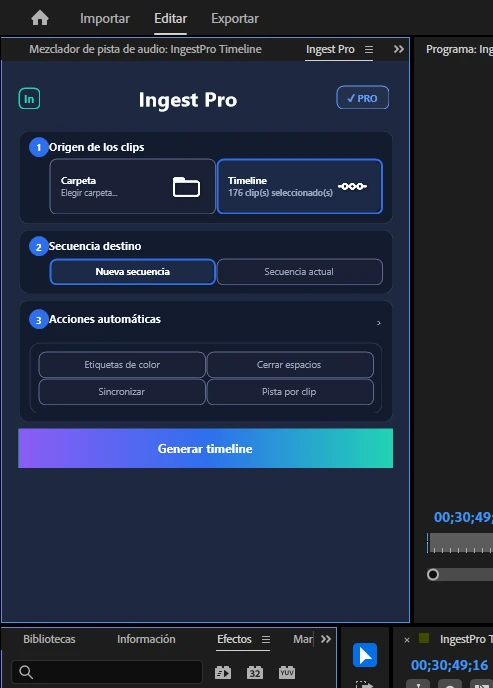
- Importa los clips de todas las cámaras al proyecto de Premiere.
- Abre el panel de Ingest Pro desde el menú Ventana de Premiere.
- Elige las opciones: sincronizar por audio, cerrar espacios y etiquetas de color por cámara.
- Pulsa el botón. Ingest Pro lee la hora de cada clip, reparte cada cámara en su pista y coloca todo en orden.
El plugin trae 14 días con todo, sin tarjeta, y después sigue gratis con hasta 2 cámaras por timeline.
Opción 2: con la app de escritorio (Premiere o DaVinci)
Si montas en DaVinci Resolve, o prefieres no instalar nada en Premiere, la app de escritorio hace lo mismo desde fuera: analiza la carpeta y te entrega un archivo XML con la jornada ya montada, que abres en tu editor.
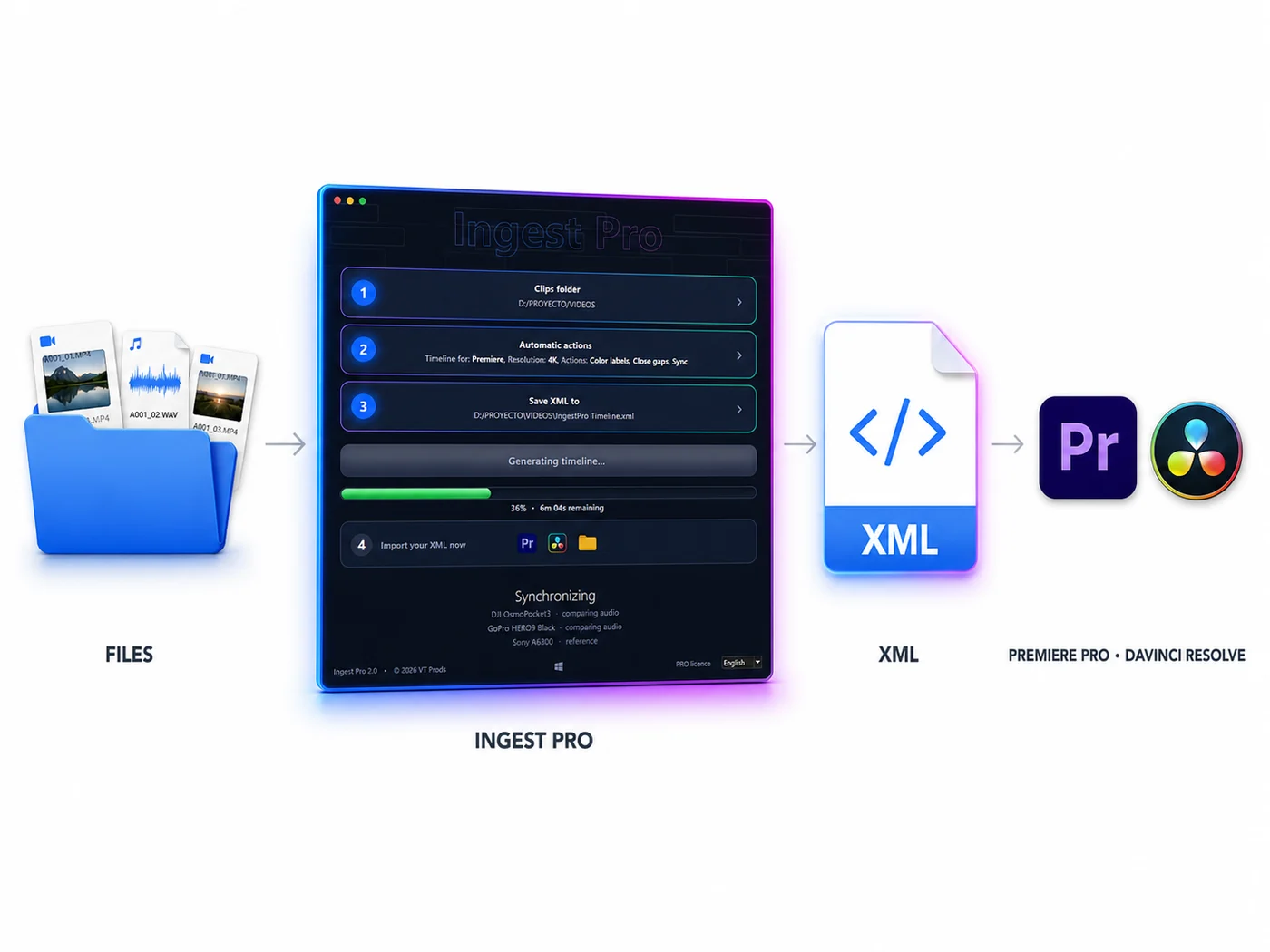
- Elige la carpeta con los clips.
- Marca las acciones automáticas y si el XML es para Premiere o para DaVinci.
- Genera la timeline e importa el XML en tu editor.
La app tiene 14 días de prueba completa, sin tarjeta.
Antes y después
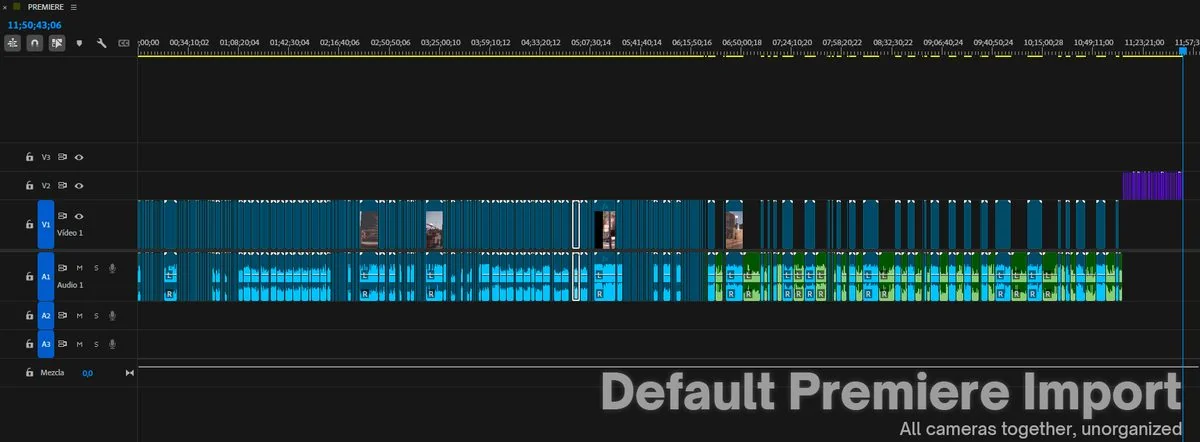
Antes: los clips, tal como llegan.
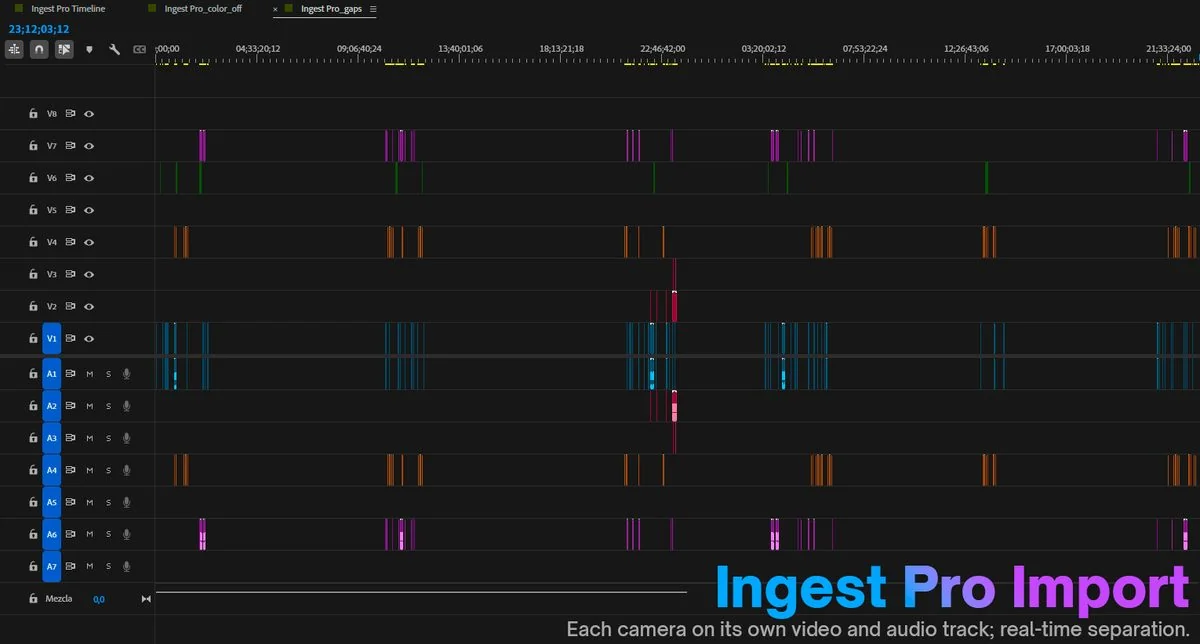
Después: cada cámara en su pista y cada clip a su hora.
Tres consejos para no sufrir
- Pon todas las cámaras en hora antes de grabar. Es lo que más se nota. Si ya grabaste con una hora mal, Clock Fix Pro la corrige por lotes. Lo explicamos en por qué la hora de tu cámara arruina tu montaje.
- Deja que todas las cámaras oigan algo en común de vez en cuando, aunque no haya claqueta: una palmada al empezar ya da un punto de sincronía.
- Revisa los clips sueltos. Tras sincronizar, busca los que se quedaron fuera o en una hora rara antes de empezar a cortar.
- Cierra los espacios. Quita los tramos en los que no graba ninguna cámara (la comida, el traslado) sin descuadrar nada.